
El Fire TV Stick de Amazon es uno de los dispositivos más usados por los clientes de IPTV en España: es barato, se conecta a cualquier televisor y es fácil de manejar. Como revendedor, saber configurar IPTV para Fire Stick en pocos minutos te ahorrará muchas consultas y te permitirá ofrecer la instalación como valor añadido. En esta guía te explicamos el proceso completo, paso a paso.
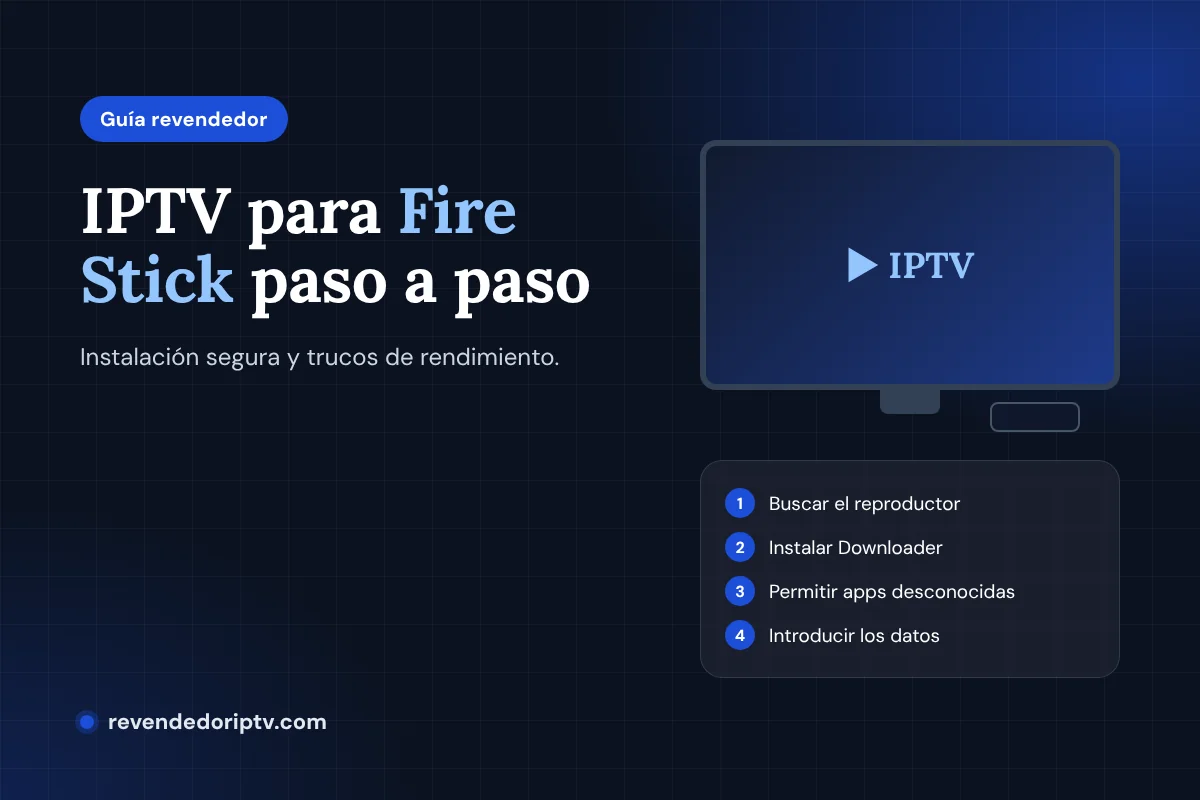
- El Fire TV Stick es uno de los dispositivos más usados por tus clientes.
- Instalación en 4 pasos: reproductor, Downloader, apps desconocidas y datos de acceso.
- Descarga solo desde la tienda o la web oficial del desarrollador.
- Wifi de 5 GHz o cable Ethernet mejoran el rendimiento.
Qué necesitas antes de empezar
- Un Fire TV Stick conectado al televisor y actualizado a la última versión del sistema.
- Una conexión a internet estable: lo ideal son al menos 10-15 Mbps para HD.
- Los datos de acceso del cliente (usuario, contraseña y URL del servidor), generados desde tu panel IPTV reseller.
Si quieres saber más sobre el dispositivo, la ficha de Amazon Fire TV en Wikipedia resume sus versiones y características.
Cómo instalar IPTV para Fire Stick paso a paso
-
Busca el reproductor en la Appstore
Desde la pantalla de inicio, usa la lupa para buscar el reproductor IPTV que vayas a usar. Si está disponible en la tienda de Amazon, instálalo desde ahí: es la opción más segura y se actualiza sola. En ese caso, salta directamente al paso 4.
-
Instala Downloader
Si el reproductor no está en la tienda, busca e instala la aplicación Downloader, que sí está en la Appstore. Sirve para descargar aplicaciones desde la web oficial del desarrollador.
-
Permite instalar aplicaciones desconocidas
Ve a Configuración, Mi Fire TV, Acerca de, y pulsa siete veces sobre el nombre del dispositivo hasta que aparezca el aviso de que eres desarrollador. Después entra en Mi Fire TV, Opciones de desarrollador, Instalar aplicaciones desconocidas, y activa el permiso solo para Downloader. Con Downloader, introduce la dirección de la web oficial del reproductor y descarga la aplicación.
-
Introduce los datos de acceso
Abre el reproductor, elige el inicio de sesión con Xtream Codes y escribe el usuario, la contraseña y la URL del servidor. Tras unos segundos el servicio quedará listo para usarse. Lo explicamos en detalle en nuestra guía de códigos IPTV Smarters Pro.
Seguridad: descarga solo de fuentes oficiales
Instalar aplicaciones fuera de la tienda es seguro solo si vienen de la web oficial del desarrollador. Nunca uses archivos enviados por desconocidos ni versiones «modificadas»: pueden contener malware y poner en riesgo las cuentas del cliente. Una vez instalado el reproductor, puedes volver a desactivar el permiso de aplicaciones desconocidas.
Cómo mejorar el rendimiento de IPTV para Fire Stick
- Usa wifi de 5 GHz o, mejor aún, un adaptador Ethernet para conectar el Fire Stick por cable.
- Cierra aplicaciones en segundo plano y desinstala las que no se usen: el Fire Stick tiene poca memoria.
- Borra la caché del reproductor desde Configuración, Aplicaciones, si notas que va lento.
- Reinicia el dispositivo de vez en cuando; muchas incidencias desaparecen así.
- Mantén actualizado el sistema y el reproductor.
¿Cuál es el mejor IPTV para Fire Stick?
La mejor opción es la combinación de un servicio estable y un reproductor ligero y bien mantenido. Un servicio excelente con una aplicación pesada irá a trompicones en un Fire Stick antiguo, y al revés. Prueba el reproductor que recomiendes en el mismo modelo que tienen tus clientes antes de generalizarlo. Uno de los más usados por los revendedores es Hot Player, disponible también para Fire Stick. Otra alternativa muy compatible con Smart TV es SmartOne IPTV.
Preguntas frecuentes
¿Qué modelo de Fire Stick recomiendo?
Los modelos más recientes tienen más memoria y wifi más rápido, lo que se nota en la fluidez. Para 4K, el cliente necesita un modelo 4K y una conexión de al menos 25 Mbps.
¿Por qué no aparecen las Opciones de desarrollador?
En las versiones recientes están ocultas. Hay que pulsar siete veces sobre el nombre del dispositivo en Mi Fire TV, Acerca de, para que aparezcan.
¿Puedo configurar el Fire Stick a distancia?
No directamente, pero puedes guiar al cliente por videollamada. Enviarle por escrito sus datos de acceso evita la mayoría de errores.
Conclusión
Configurar un Fire Stick lleva menos de diez minutos si sigues un orden y usas solo fuentes oficiales. Convierte este proceso en una guía propia para tus clientes y tendrás menos consultas y más renovaciones. Si tienes dudas sobre el servicio, consulta nuestras preguntas frecuentes para revendedores.
Descubre cómo funciona nuestro programa para revendedores: panel propio, créditos sin cuota mensual y cómo empezar.
Pingback: Hot Player: Guía para Revendedores IPTV y Activación 2026